.png?width=207&height=40&name=NYK%E3%83%AD%E3%82%B4%E7%B8%81%E5%8F%96%E3%82%8A(%E6%96%87%E5%AD%97%E3%81%AE%E3%81%BF).png)
フォルダ機能を使用することで、ドキュメント及び抽出設定をフォルダにまとめることが可能です。
また各フォルダ内で使用する抽出設定を制限することが可能となり、
候補が限定されるため、より高精度に抽出設定の自動識別を行うことができるようになりました。
使用方法
フォルダの新規作成
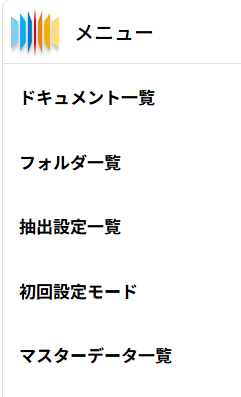
1:メニューバーより「フォルダ一覧」を選択します。
2:「新しいフォルダ」を選択します。

3:フォルダ名、アイコン、カラーを設定します。
(説明は必要に応じて入力してください。)
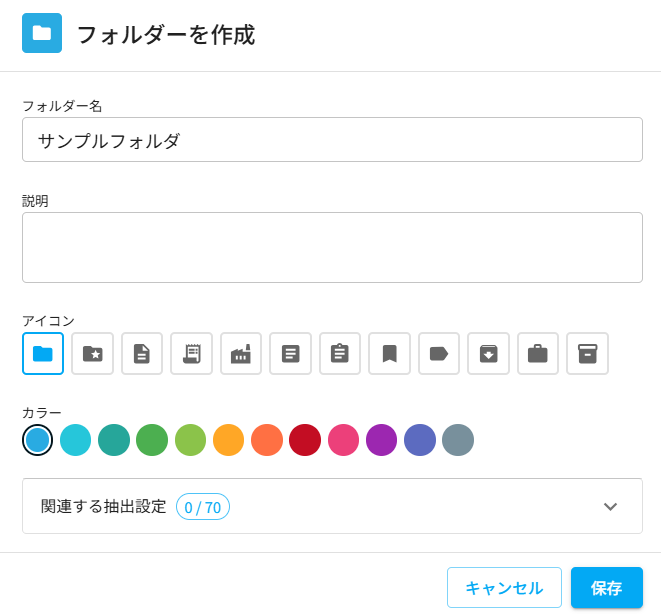
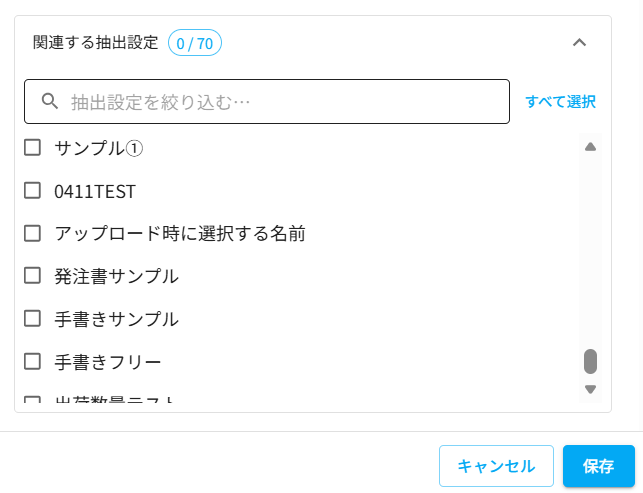
4:「関連する抽出設定」をクリックし、作成したフォルダ内で
使用する抽出設定を選択します。
※選択しない場合、全ての抽出設定が利用可能となります。
5:保存をクリックし、フォルダ作成が完了となります。
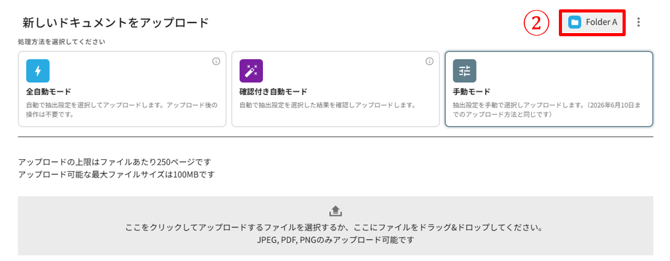
フォルダへのファイルアップロード方法 フォルダ一覧画面
①: フォルダ一覧画面にてアップロードボタンを押下し、
アップロード画面を開きます。
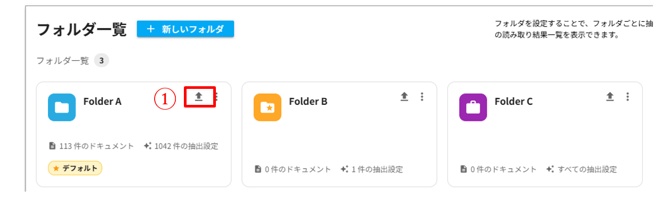
②:右上に、指定したフォルダが選択されます。
後続の手順については、こちらをご参照下さい。
フォルダへのアップロード方法 ドキュメント一覧画面
①こちらについては、通常通りのアップロード方法となりますが、
画面右上で選択されているフォルダへアップロードされるようになります。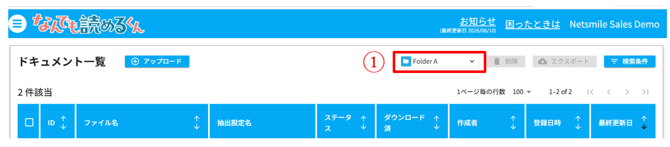
フォルダ関連メニュー 抽出設定一覧画面
フォルダを選択すると、対象のフォルダに紐づく抽出設定のみが表示されます。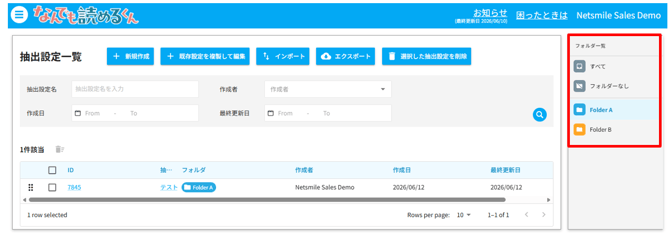
フォルダ関連メニュー 抽出設定画面
フォルダを選択すると、対象の抽出設定が選択されたフォルダに紐づきます。
既存の抽出設定にフォルダを付与し、保存することも可能です。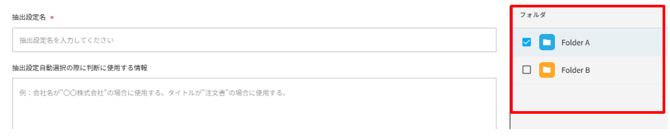
フォルダ関連メニュー 抽出結果画面
抽出済みドキュメントのフォルダ移動が可能です。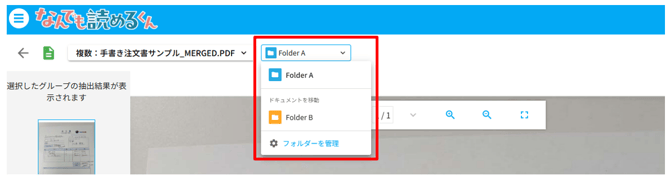
※今後追加予定の機能※
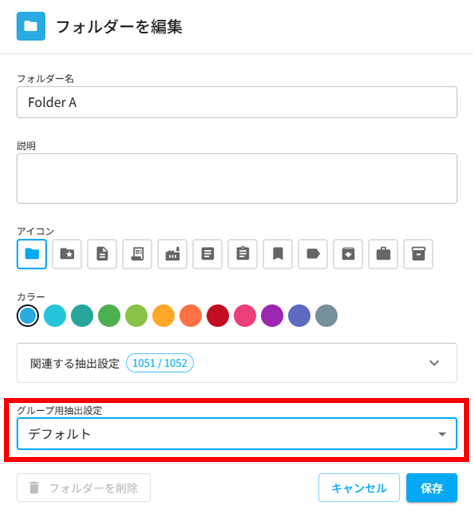
「グループ用抽出設定」(仕分け用)は"デフォルト"の設定となっておりますが、
今後はグループ用抽出設定も自由に作成・設定可能にする予定です。
現時点では"デフォルト"のままご使用ください。
・グループ用抽出設定では帳票の自動仕分けのルールを任意の条件で設定することが可能です。
ご不明な点は、「サポート窓口」 よりお問い合わせください。