.png?width=207&height=40&name=NYK%E3%83%AD%E3%82%B4%E7%B8%81%E5%8F%96%E3%82%8A(%E6%96%87%E5%AD%97%E3%81%AE%E3%81%BF).png)
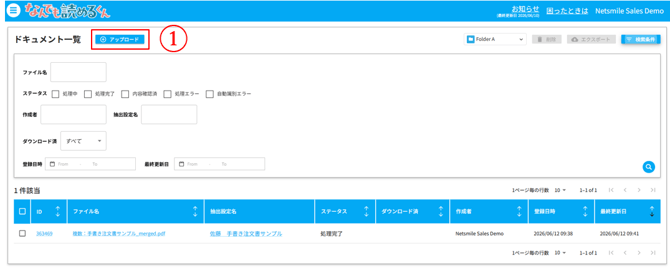
①:[アップロード]をクリックし帳票をアップロードします。
<全自動モード>
AIが抽出設定を自動で選択し、スキャンを完了させるモードです。
※事前に、各抽出設定内の[抽出設定自動選択の際に判断に使用する情報]にて自動で判別するための内容を記載頂く必要があります。
設定箇所はこちらをご参照ください。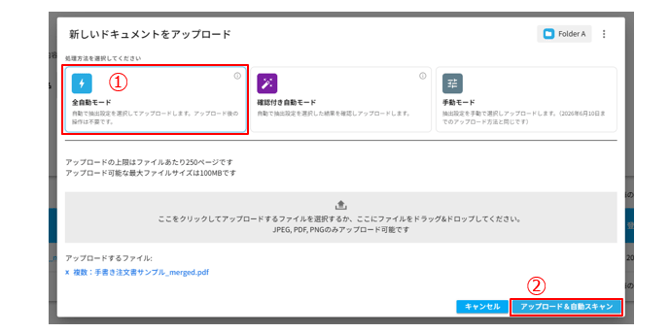
①:[全自動モード]を選択
②:アップロードするファイルを選択
もしくはドラッグ&ドロップしたら[アップロード&自動スキャン]をクリックします。
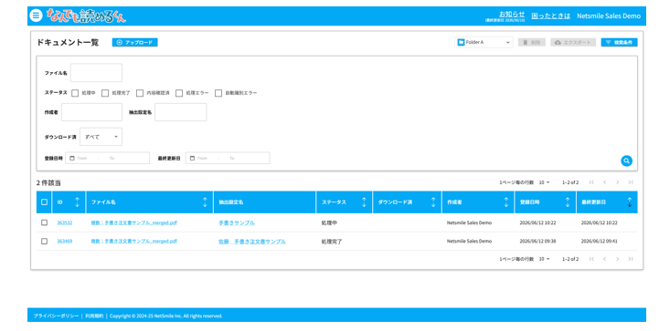
③:アップロードと抽出設定の自動選択が行われ、ドキュメント一覧に登録されます。
④:ステータスが[処理完了]に変わり次第、抽出結果をご確認いただけます。
<確認付き自動モード>
AIが抽出設定を自動で選択した後、
どの抽出設定が選択されたか確認および変更が可能なモードです。
※事前に、各抽出設定内の[抽出設定自動選択の際に判断に使用する情報]にて自動で判別するための内容を記載頂く必要があります。
設定箇所はこちらをご参照ください。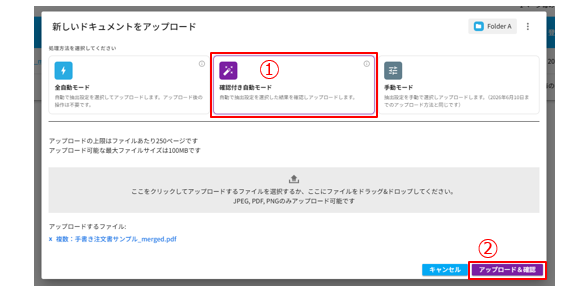
①:[確認付き自動モード]を選択
②:アップロードするファイルを選択
もしくはドラッグ&ドロップしたら[アップロード&確認]をクリックします
③:AIが選択されたグループ設定および抽出設定を確認・修正が可能です。
スキャンをクリックすると、ドキュメント一覧に登録されます。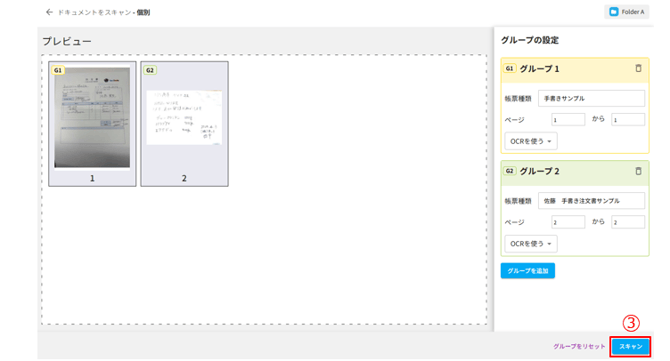
<手動モード> ※アップデート以前と同じアップロード方法です。
抽出設定を手動で選択してアップロードするモードです。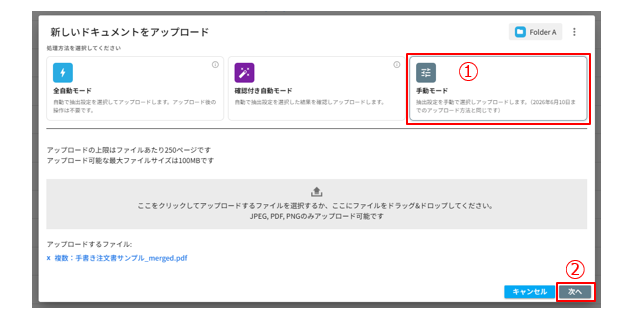
①:[手動モード]を選択
②:アップロードするファイルを選択
もしくはドラッグ&ドロップしたら[次へ]をクリックします。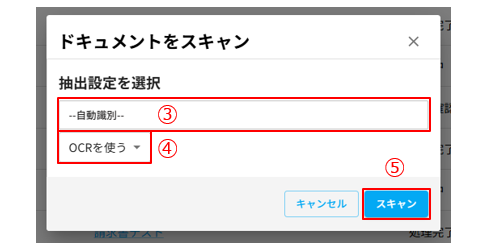
③:抽出に使用する抽出設定名をプルダウンより選択します。
※自動識別機能
[-自動識別-]は過去読み取りを行った帳票の「レイアウト」を学習し、
次回以降読み取りの際に自動的に抽出設定を選び、読み取りを行う機能です。
ご注意:自動識別機能で初めてのレイアウトを読み取る場合、
初回は必ず処理エラーとなりますので
定型のレイアウトの帳票の読み取りの際にご使用ください
読み取り結果画面の再スキャンボタンより正しい抽出の選択を行うことで
次回以降の読み取りに学習データが保存されます。
④:プルダウンより選択してください。
|
OCRを使う |
生成AIとOCRエンジンの2つを同時に使用します。 |
|
埋め込みテキストを使う |
PDFを読み込む際に「埋め込みテキストを使用する」を選択するだけで、PDFに含まれるテキスト情報をそのまま抽出できます。 |
|
使用しない |
生成AIが得意とする要約や判断が必要な帳票の場合、 |
⑤:[スキャン]をクリックするとドキュメント一覧に登録されます。
※アップロードしたファイルが複数ページの場合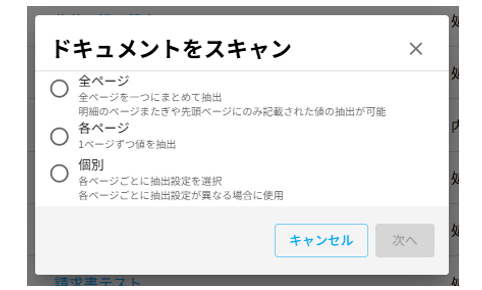
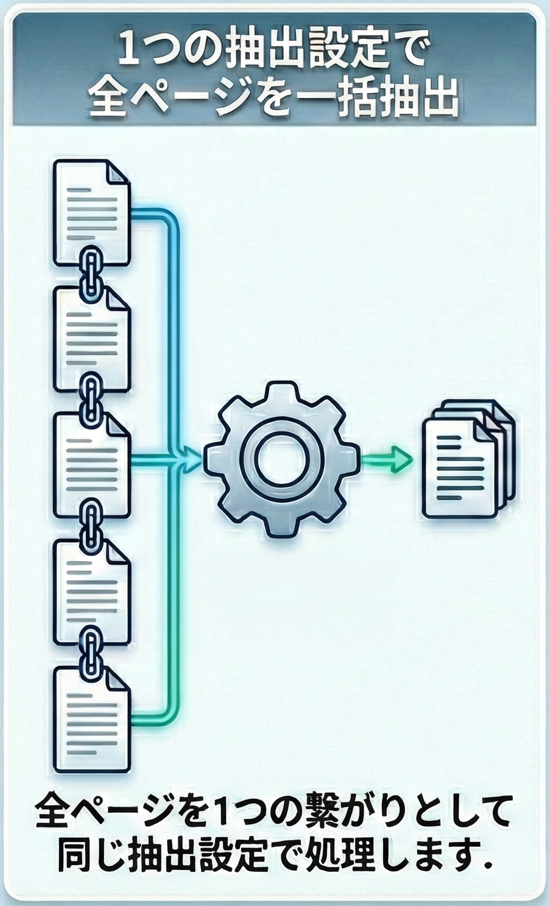 〇全ページ
〇全ページ
全ページを1つの繋がりとして同じ抽出設定で読み取りします。
使用例:
2ページ目まで明細が続いているケース
2ページ目に明細情報がまたがっているケース
1ページ目と2ページ目で情報を比較したいケース等
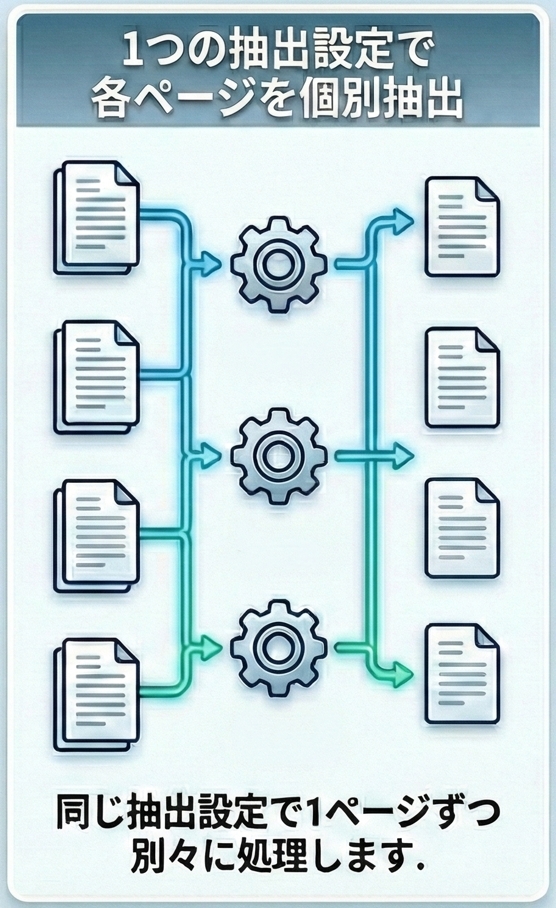 〇各ページ
〇各ページ
同じ抽出設定で1ページずつ別々に読み取りします。
使用例:
1ページで完結した請求書が10ページあるケース等
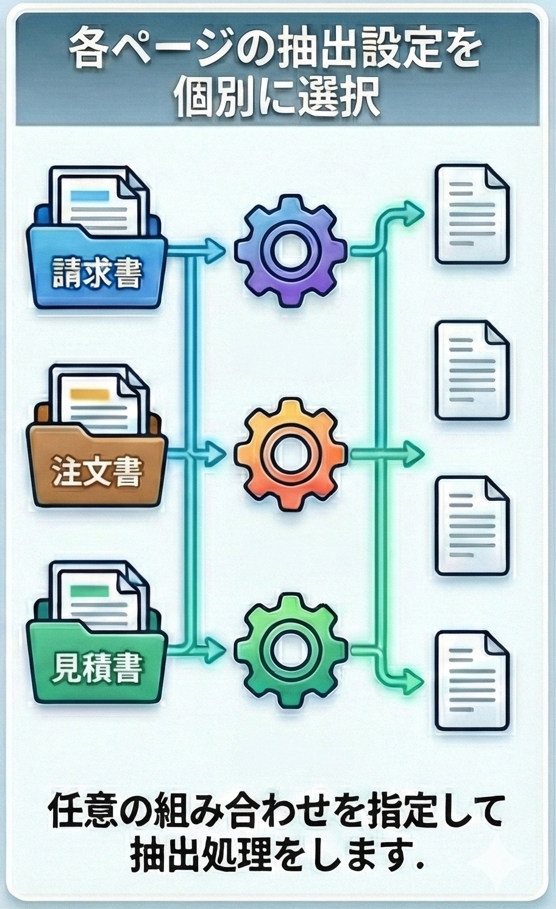 〇個別
〇個別
任意の組み合わせを指定して読み取りします。
使用例:
見積書、注文書で1ファイル等複数種類のファイルが
混在しているケース
2ページ1セットの請求書が複数あるケース等
※[個別]を選択した場合
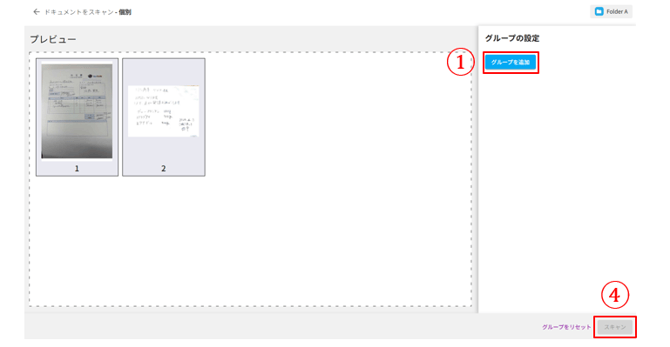
①:[グループを追加]をクリックし、グループを追加します。
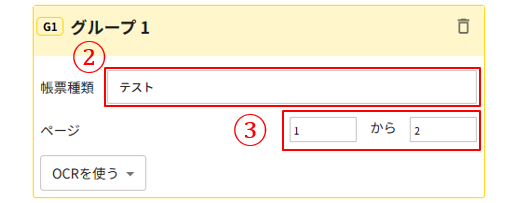
②:抽出に使用する抽出設定名をプルダウンより選択します。
③:②で選択した抽出設定の対象となるページを選択します。
④:全て設定したら[スキャン]をクリックします。