.png?width=207&height=40&name=NYK%E3%83%AD%E3%82%B4%E7%B8%81%E5%8F%96%E3%82%8A(%E6%96%87%E5%AD%97%E3%81%AE%E3%81%BF).png)
なんでも読めるくんの抽出設定では以下の2つの設定を行って、文字抽出を行います。
・単項目:1回の抽出時に結果が1つだけ出力される項目が単項目となります。
主に帳票のヘッダー項目の取得時に単項目として設定します。
・テーブル:1回の抽出時に複数の結果が出力される項目となります。
主に明細情報の取得時にテーブルとして設定します。
※明細情報の他にも本来単項目として扱われる項目の結果が複数存在する場合等も
テーブルとして設定します。
_000001-1.jpg?width=670&height=947&name=%E8%AB%8B%E6%B1%82%E6%9B%B8sample_%E8%A4%87%E9%9B%91%E5%B8%B3%E7%A5%A8(%E7%B8%A6%E7%B5%84)_000001-1.jpg)
抽出設定の方法
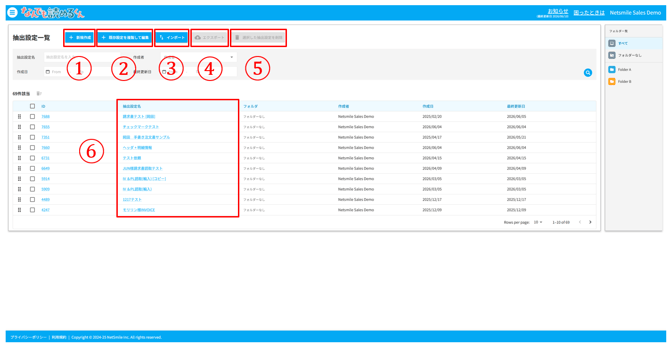
① [新規作成] :抽出設定画面へ進みます。
② [既存設定を複製して編集]:既に作成されている抽出設定をコピーして、
新規抽出設定として編集を開始します。
③ [インポート]:Jsonファイルの抽出設定を取込み、設定を作成します。
④ [エクスポート]:選択された抽出設定のJsonファイルをダウンロードします。
⑤ [選択した抽出設定を削除]:選択された抽出設定の削除を行います。
⑥:既に作成した抽出設定を編集する際には、対象の
[抽出設定名]をクリックいただくと編集画面へ進みます。
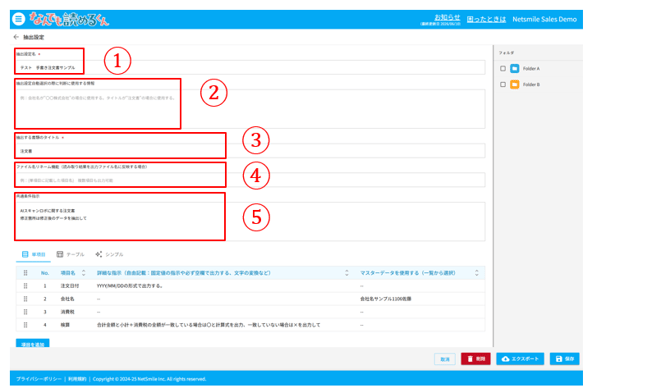
①:[抽出設定名]になんでも読めるくん上で取り扱う名称を
入力します。
②: [抽出設定自動選択の際に判断に使用する情報]には、
AIが抽出設定を特定する際、ヒントとなる情報を記載します。
(例)〇〇株式会社の注文書の場合に使用する。
※アップロード時に「全自動モード」「確認付き自動モード」をご使用の際は入力必須です。
③:[抽出する書類のタイトル]では抽出対象とする書類の種類を
入力します。
例:注文書、請求書、INVOICE等
④:ファイル名リネーム機能
CSV や Excel の出力時、抽出結果を用いて
ファイル名をリネームする場合の機能です。
例:{日付}_{会社名} など
未入力の場合は、読み込んだ帳票のファイル名がそのまま
出力ファイル名として使用されます。
⑤:[共通条件指示]では全ての項目で共通して
指示しておく内容があれば入力します。
例:「アルファベットは全て大文字で出力して」等
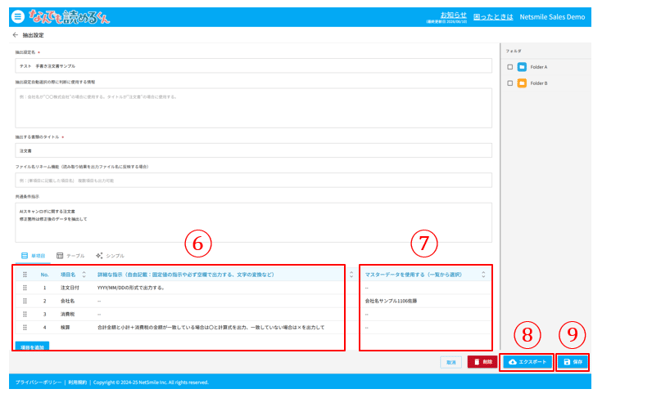
⑥:[単項目] 必要な項目名を行を追加して入力します。
[テーブル] 3つの抽出モードを使い分けてください。
・抽出する列を設定 → 項目を指定したい場合
・条件指定(自由記載) → 複数の帳票を同時に読み取る際、帳票固有の
項目構成に対応したい場合
・テーブルを抽出しない → 単一項目のみの出力で十分な場合
[シンプル] シンプルモードと同じ意味です。
⑦:マスターデータを使用する
事前に登録したマスターデータの中から近い値を抽出結果として出力が可能です。
プルダウンで登録したマスター名を選択することができます。
※事前にマスター登録が必要です。登録方法については、こちらをご参照下さい。
⑧:[エクスポート]をクリックすると、抽出設定のJsonファイルがダウンロードされます。
⑨:設定した内容を保存します。
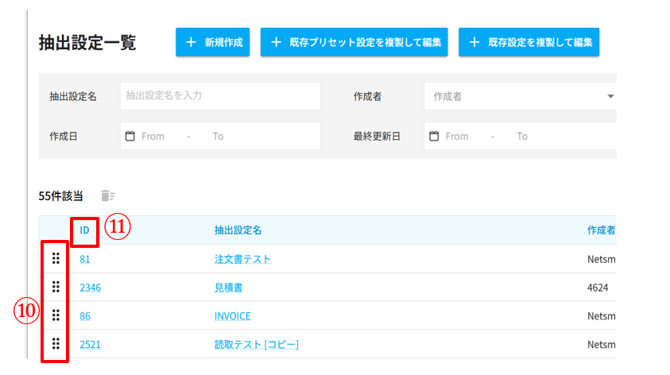
⑩:ドラッグ操作で抽出設定の並び替えが可能です。
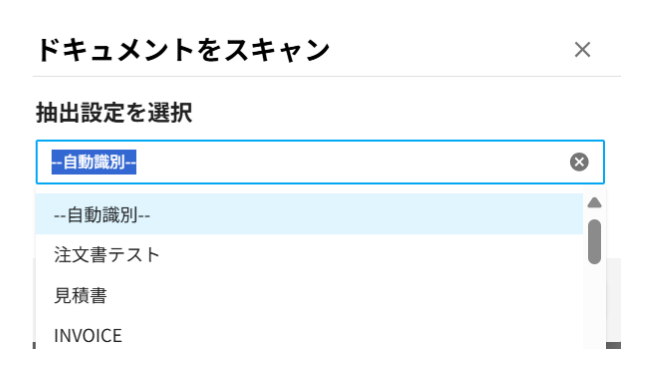
アップロード時の抽出設定選択画面にて、抽出設定一覧の並び順で表示されます。
⑪:一覧のソート/フィルターの削除が可能です。