.png?width=207&height=40&name=NYK%E3%83%AD%E3%82%B4%E7%B8%81%E5%8F%96%E3%82%8A(%E6%96%87%E5%AD%97%E3%81%AE%E3%81%BF).png)
基本情報
なんでも読めるくんの抽出設定では以下の2つの設定を行って、文字抽出を行います。
・単項目:1回の抽出時に1つの結果だけが出力される項目が単項目となります。
主に帳票のヘッダー項目の取得時に単項目として設定します。
・テーブル:1回の抽出時に複数の結果だけが出力される項目となります。
主に明細情報の取得時にテーブルとして設定します。
※明細情報の他にも本来単項目として扱われる項目の結果が複数存在する場合等も
テーブルとして設定します。
_000001-1.jpg?width=670&height=947&name=%E8%AB%8B%E6%B1%82%E6%9B%B8sample_%E8%A4%87%E9%9B%91%E5%B8%B3%E7%A5%A8(%E7%B8%A6%E7%B5%84)_000001-1.jpg)
初回設定モードについて
初回設定モードをご利用いただくと、抽出設定を手軽に作成することが可能です。
初めてなんでも読めるくんをご利用になる方、新しい帳票をなんでも読めるくんで読取できるように対応したい方にオススメの機能となります。
利用方法は下記をご確認ください。
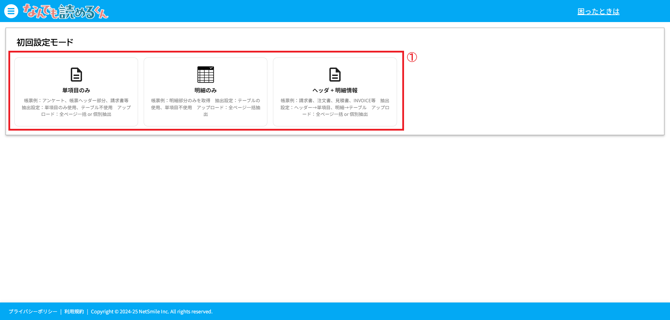
①:初回設定モード内に設定されている抽出設定のベースを選択します。
※基本的にはヘッダー+明細情報を選択いただくことで帳票内の全ての項目を対象とすることが可能です。
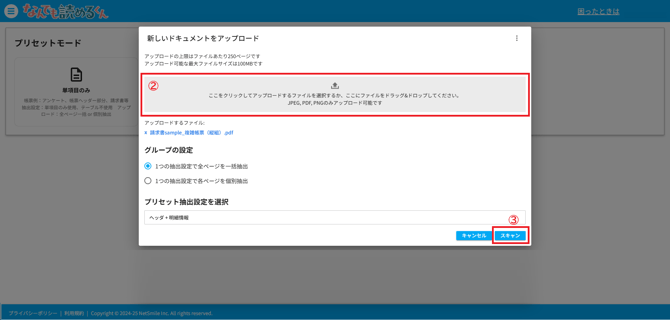
②:アップロードエリアをクリックもしくはドラッグ&ドロップして読取対象の帳票をアップロードします。
③:ファイルのアップロードが完了し「アップロードするファイル」にファイル名が表示されたら
[スキャン]をクリックします。
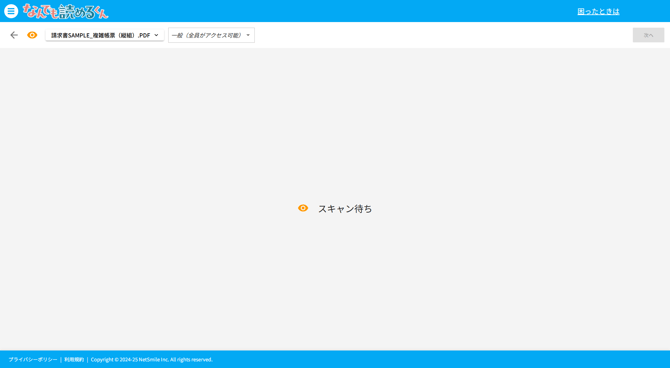
スキャン待ちの画面になりますので、結果が出るまでお待ちください。
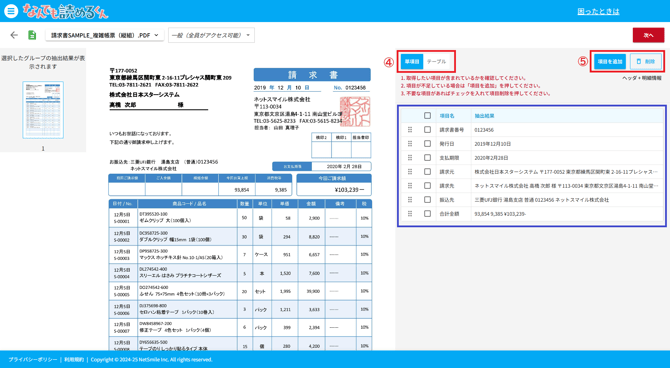
読取結果は青枠部で確認することができます。
生成AIが自動的に項目を識別し、取得する項目名を定義しています。
④:単項目とテーブルの読取結果の切り替えを行う場合はこちらをクリックしてください。
⑤:生成AIの識別で取得された項目に過不足があった場合、追加・削除を行うことができます。
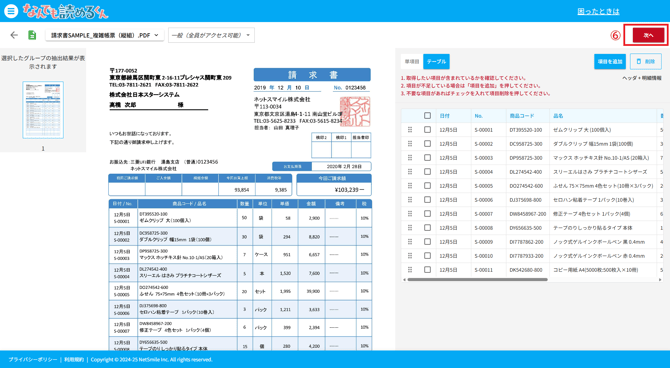
⑥:読取結果をご確認いただいたら[次へ]をクリックしてください。
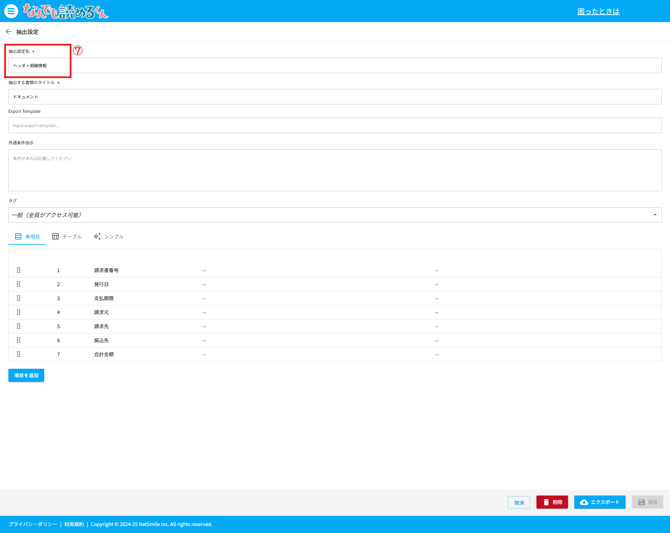
取得された結果に基づいて、抽出設定を自動的に作成します。
⑦:抽出設定名を変更し保存してください。
以上で初回の抽出設定の作成が完了しますので、ドキュメント一覧よりアップロードをいただくことでご利用可能となります。
詳細は こちら(4. 帳票アップロード) をご確認ください。