.png?width=207&height=40&name=NYK%E3%83%AD%E3%82%B4%E7%B8%81%E5%8F%96%E3%82%8A(%E6%96%87%E5%AD%97%E3%81%AE%E3%81%BF).png)
・単項目:1回の抽出時に1つの結果だけが出力される項目が単項目となります。
主に帳票のヘッダー項目の取得時に単項目として設定します。
・テーブル:1回の抽出時に複数の結果だけが出力される項目となります。
主に明細情報の取得時にテーブルとして設定します。
※明細情報の他にも本来単項目として扱われる項目の結果が複数存在する場合等も
テーブルとして設定します。
_000001-1.jpg?width=670&height=947&name=%E8%AB%8B%E6%B1%82%E6%9B%B8sample_%E8%A4%87%E9%9B%91%E5%B8%B3%E7%A5%A8(%E7%B8%A6%E7%B5%84)_000001-1.jpg)
初期設定に関しては当社のカスタマーサクセスまでご連絡ください。
カスタマーサクセスへのご連絡は こちら
読み取りたい帳票のパターンは以下の通りです。
1. 単項目のみの場合
帳票例:
・アンケート帳票
・帳票ヘッダー部分のみ取得
・Bill of LadingやArrival Notice等、別添の明細の合計値のみが記載されている帳票
・電気や水道料金の請求書
抽出設定:単項目だけを使用しテーブルは使用しません。
アップロード時:1つの抽出設定で全ページを一括抽出
もしくは1つの抽出設定で各ページを個別抽出を選択します。
2. 明細のみの場合
帳票例:
・明細部分のみを取得したい場合
抽出設定:テーブルのみを使用し、単項目は使用しません。
アップロード時:1つの抽出設定で全ページを一括抽出
3. ヘッダー+明細情報の場合
帳票例:
・ 請求書
・注文書
・見積書
・納品書
・INVOICE
・Packing List
・原産地証明書
抽出設定:ヘッダー部分→単項目 明細情報→テーブルを使用
アップロード時:1つの抽出設定で全ページを一括抽出
もしくは1つの抽出設定で各ページを個別抽出を選択します。
4. 契約書のような文章のみの場合(全文抽出や要約等)
帳票例:
・契約書
抽出設定:単項目だけを使用しテーブルは使用しません。
アップロード時:1つの抽出設定で全ページを一括抽出を選択します。
5. 契約書のような文章のみの場合(条項毎の抽出や内容の比較等)
帳票例:
・契約書
抽出設定:テーブルのみを使用し、単項目は使用しません。
アップロード時:1つの抽出設定で全ページを一括抽出を選択します。
6. 1ページ内に複数の伝票が存在する場合
帳票例:
・注文伝票
・納品指示書
・レシート
抽出設定:全ての項目でテーブルを使用
アップロード時:1つの抽出設定で全ページを一括抽出
もしくは1つの抽出設定で各ページを個別抽出
7. 1ページで完結している書類をまとめて複数ページ取得する場合
帳票例:
・請求書
・注文書
・見積書
・納品書
・INVOICE
・Packing List
・原産地証明書
抽出設定:全ての項目でテーブルを使用
アップロード時:1つの抽出設定で全ページを一括抽出
もしくは1つの抽出設定で各ページを個別抽出
8. 明細がマトリクス化している場合
帳票例:
・サイズ展開があるアパレル注文書で商品によって列に記載されるサイズが異なる場合
抽出設定:ヘッダー部分→単項目 明細情報→テーブルを使用
アップロード時:1つの抽出設定で全ページを一括抽出
もしくは1つの抽出設定で各ページを個別抽出
9. 明細の形が固定で項目が都度異なる場合
帳票例:
・納品日や注文日を列で分けて記載し、数字を入力する書類
・貸借対照表
・決算書
抽出設定:ヘッダー部分→単項目 テーブルを使用
アップロード時:1つの抽出設定で全ページを一括抽出
もしくは1つの抽出設定で各ページを個別抽出
10. 上記のパターンが1PDF内で複数混在する場合
帳票例:
・注文書と請求書
・INVOICEとPacking ListとBill of Lading
抽出設定:ヘッダー部分→単項目 明細情報→テーブルを使用
アップロード時:各ページの抽出設定を個別に選択を選択し、帳票の切り分けを行います。
※アップロードしたファイルが複数ページの場合
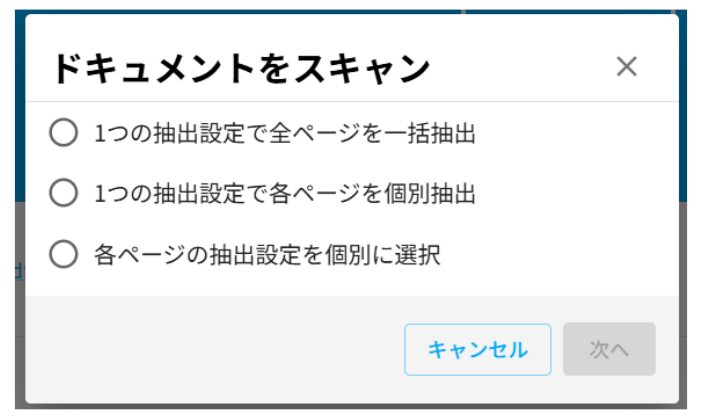
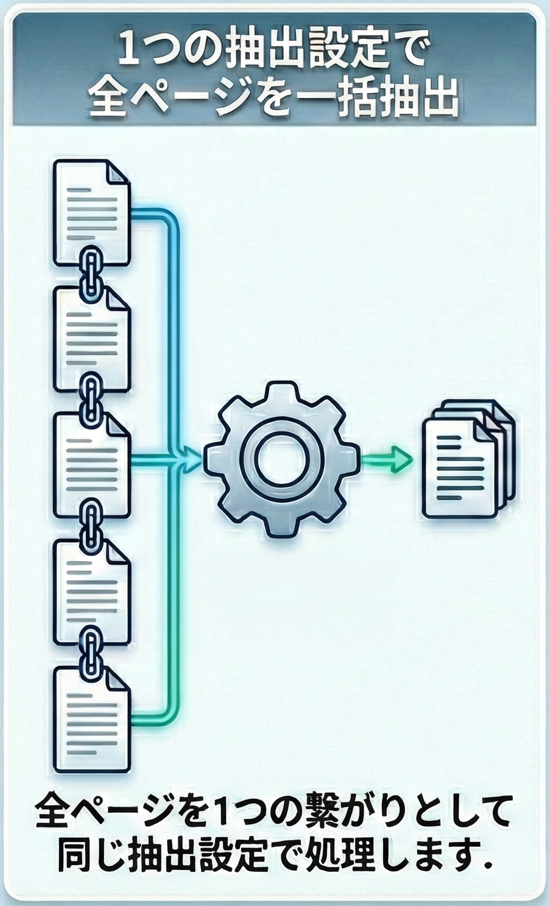 〇1つの抽出設定で全ページを一括抽出
全ページを1つの繋がりとして同じ抽出設定で処理します。
使用例:
2ページ目まで明細が続いているケース
2ページ目に明細情報がまたがっているケース
1ページ目と2ページ目で情報を比較したいケース等
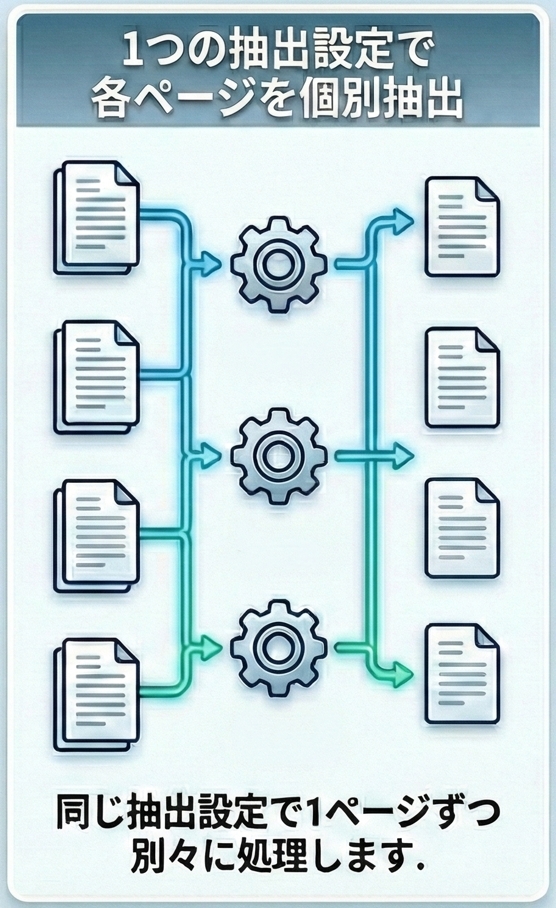 〇1つの抽出設定で各ページを個別抽出
同じ抽出設定で1ページずつ別々に処理します。
使用例:
1ページで完結した請求書が10ページあるケース等
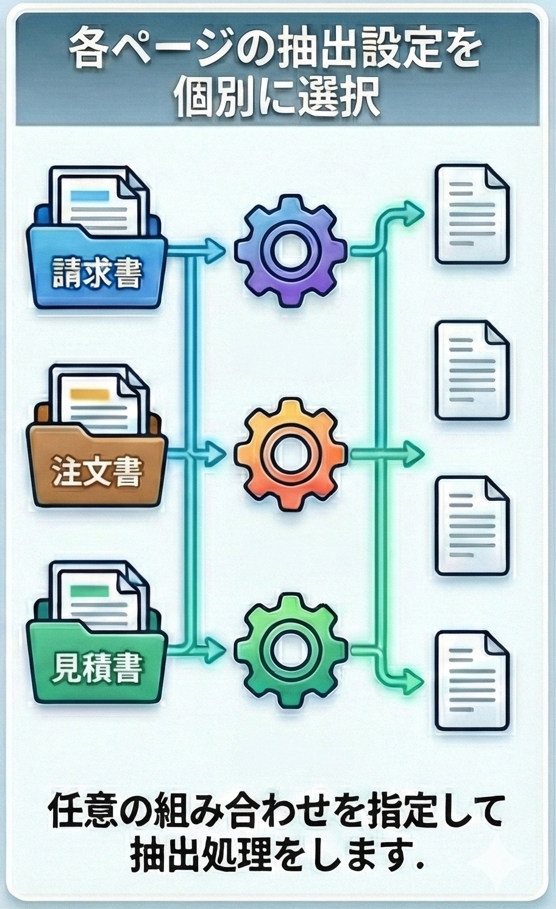 〇各ページの抽出設定を個別に選択
任意の組み合わせを指定して抽出処理をします。
使用例:
見積書、注文書で1ファイル等複数種類のファイルが
混在しているケース
2ページ1セットの請求書が複数あるケース等
※[各ページの抽出設定を個別に選択]を選択した場合
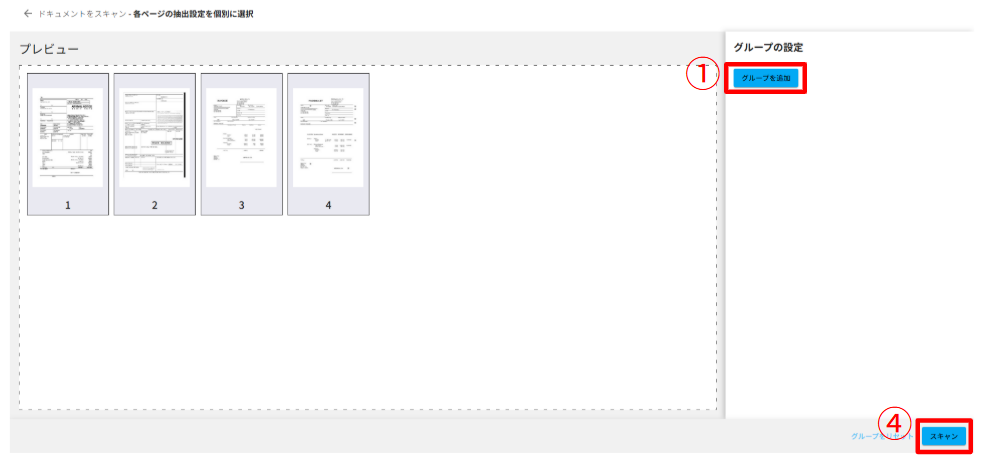
①:[グループを追加]をクリックし、グループを追加します。
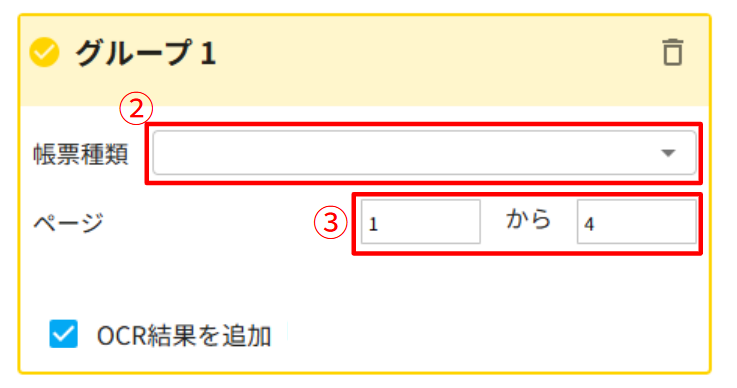
②:抽出に使用する抽出設定名をプルダウンより選択します。
③:②で選択した抽出設定の対象となるページを選択します。
④:全て設定したら[スキャン]をクリックします。