.png?width=207&height=40&name=NYK%E3%83%AD%E3%82%B4%E7%B8%81%E5%8F%96%E3%82%8A(%E6%96%87%E5%AD%97%E3%81%AE%E3%81%BF).png)
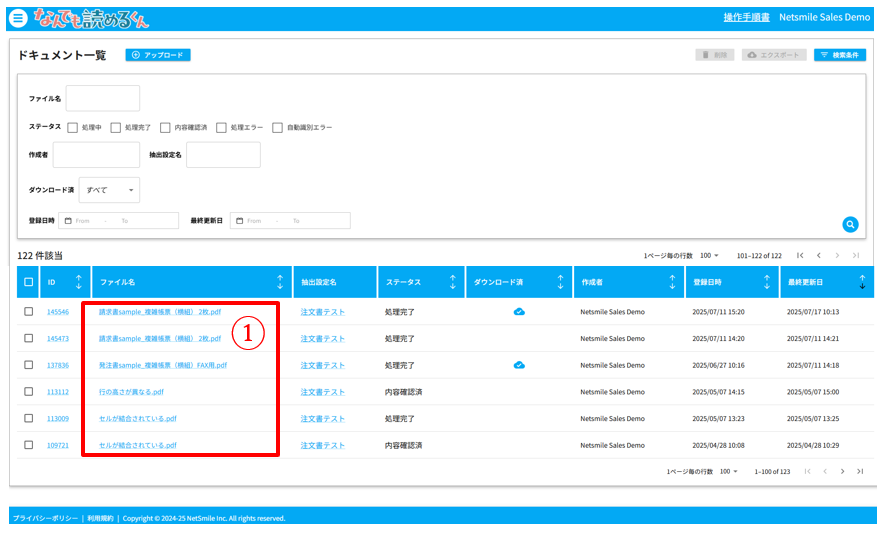
①:アップロードしたドキュメントのファイル名をクリックします
処理が完了すると、ステータスが処理中から処理完了の表示に変わります。
②:単項目とテーブルを切り替えながら抽出結果の確認をします。
③:抽出結果をダブルクリックすることで結果の修正が可能です。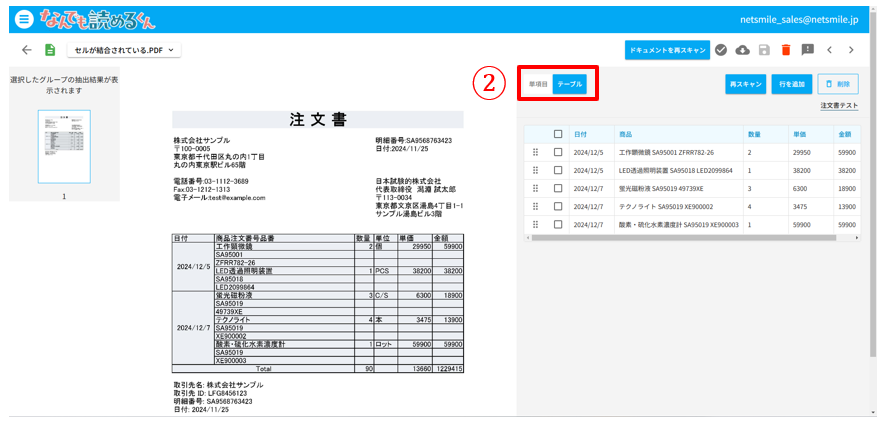
確認画面上のアイコンについて
 |
確認 |
ドキュメント一覧のステータスに[内容確認済]と表示されます。 |
 |
ドキュメントのエクスポート |
抽出結果をCSVまたはExcelで出力できます出力するとドキュメント一覧のダウンロード済の項目に |
 |
保存 |
修正箇所の保存ができます。 |
 |
削除 |
現在開いているページのスキャンデータを削除できます。 |
 |
フィードバック |
ネットスマイルのカスタマーサクセス担当へ問い合わせができます。 |
 がつきます。
 |
全ての帳票の読取りを再度行うことができます。 |
 |
各ページを個別抽出で出力した場合は、再スキャンしたいページのみスキャンすることもできます。 |
 |
行を追加することができます。データを修正した場合は必ず保存を押してください。 |
 |
出力した行を削除したい時に使用します。 |
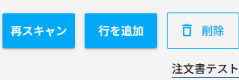 |
抽出設定名をクリックすると、抽出設定のページに移動します。 |