.png?width=207&height=40&name=NYK%E3%83%AD%E3%82%B4%E7%B8%81%E5%8F%96%E3%82%8A(%E6%96%87%E5%AD%97%E3%81%AE%E3%81%BF).png)
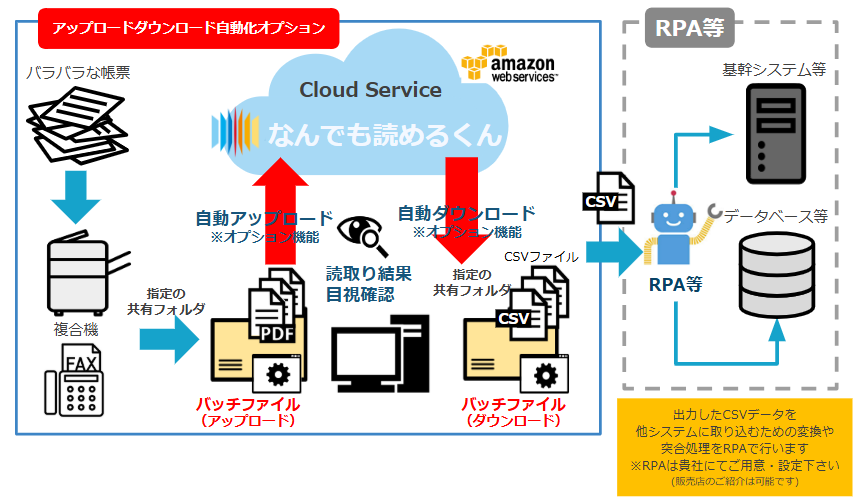
「アップロードダウンロード自動化オプション」を使えば、
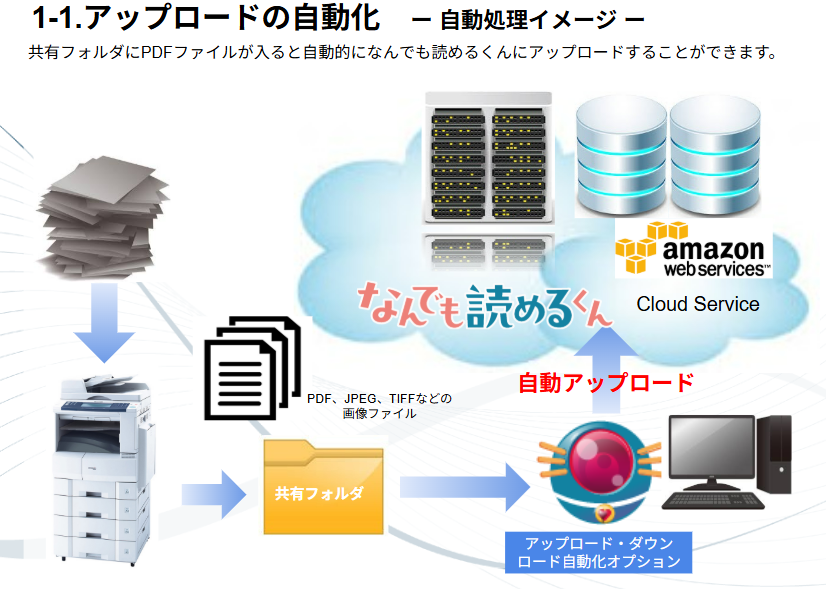
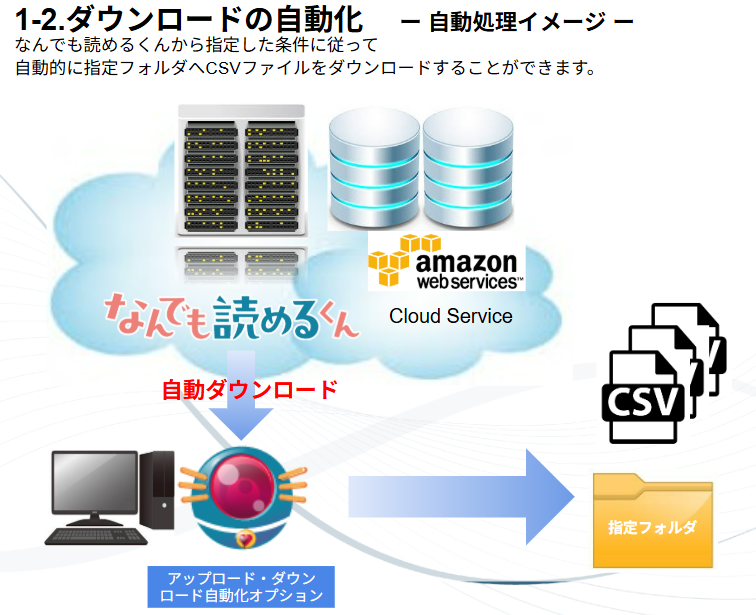
帳票のアップロードや読取結果のダウンロードを自動で行えます。
出力されたCSVファイルは、RPA等のシステムと組み合わせることで、データ連携まで自動化できます。
1-3.お申込みからご利用開始まで
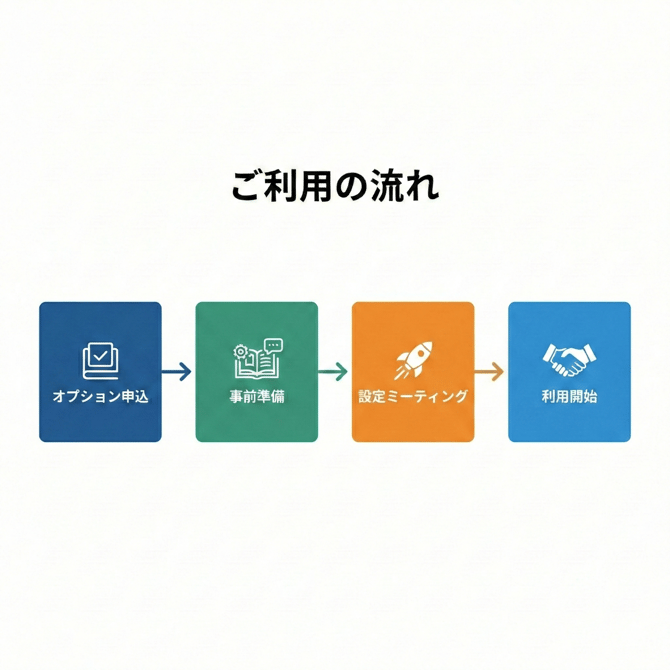
アップロード・ダウンロード自動化オプションのお申込みをいただいた際には
初回設定のミーティングを実施させていただきます。
そちらのミーティングで動作確認後、ご利用開始となります。
2-1.フォルダ構成について
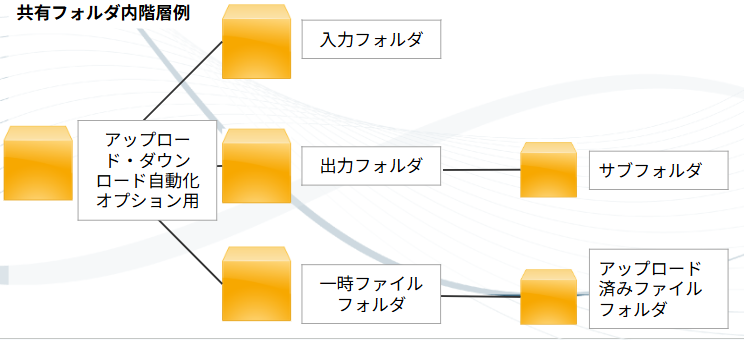
アップロード・ダウンロード自動化オプションの設定を行うために、下記フォルダの作成が必要となります。
|
フォルダ |
使用用途 |
|
入力フォルダ |
アップロードするPDFが格納されるフォルダ (アップロード処理前) |
|
出力フォルダ |
ダウンロードしたファイルが格納されるフォルダ 出力時にサブフォルダを設定することも可能です。 |
|
一時ファイルフォルダ |
アップロード、ダウンロード時に一時ファイルが格納されるフォルダ また、アップロード完了後の元ファイルが格納されます。 |
2-2.その他補足事項
- 各種フォルダ名称及び格納箇所については、ご自由に設定可能です。
※各個人のPCにフォルダを設定すると、そのPCのみでの自動化となりますので、社内共有フォルダの作成を推奨しております。
- 本資料に記載されているフォルダ構成イメージはあくまでも基本仕様の一例となります。
実際のご利用時には、設定を変更することで、柔軟に設定可能です。
- アップロード・ダウンロード自動化オプションの自動利用にはWindowsのタスクスケジューラにて別途設定が必要です。
自動処理を常時行うPCを最低1台ご用意いただきますようお願いいたします。
※自動処理中でもその他PC機能使用の妨げにはなりません。
- ダウンロードを自動的に行うタイミングについて、検索条件にあわせてご自由に設定可能です。
例:確認済みになったらダウンロードやアップロードされたら即ダウンロード等
2-3.お問い合わせサポート
- アップロード・ダウンロード自動化オプションの設定時には弊社スタッフにて、設定サポートをさせていただきます。
サポート方法については、別途協議とさせていただきます。
- ご不明な点等ございましたら、メール及び電話にてお問い合わせください。
(対応可能時間:09:00~18:00 土日祝日を除きます。)
3-1.設定ファイル作成
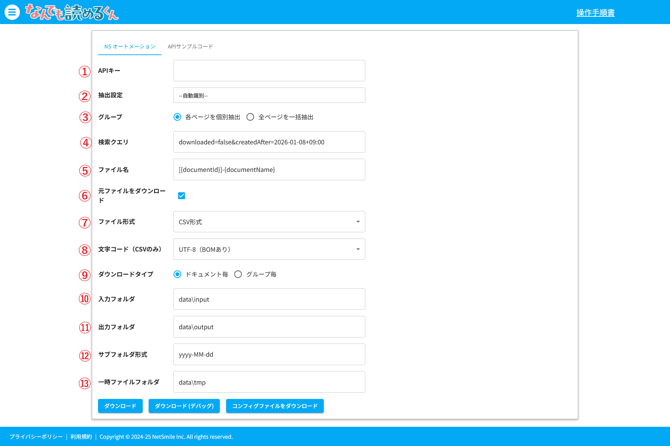
※アップロード・ダウンロード自動化オプションをお申込みのお客様は
[Ξ]メニューに「連携」が追加され設定(Config)ファイル作成画面へアクセス可能となります。
3-2-1.設定オプション一覧
①APIキー:ログインした環境に登録されているAPIキーが表示されます。
自動化した際にどのユーザーとして処理するかに応じてご選択ください。
②抽出設定:「自動識別」が標準設定となっております。
特定の抽出設定のみをご利用になる場合は該当の読み取り設定をご選択ください。
③グループ:アップロード時の帳票の処理方法を選択可能です。
「各ページを個別抽出」:ファイルを1ページずつ処理します。
「全ページを一括抽出」:ファイル内の全てのページを1つの塊として処理します。
④検索クエリ:ダウンロード時にどのドキュメントをダウンロードするかを指定できます。
例:「ステータスが処理完了で未ダウンロードのドキュメント」を対象にダウンロードする。等
⑤ファイル名:ダウンロードしたCSVファイルの名称を指定できます。
例:{日付}_{会社名}_{金額}と設定すると「20260206_ネットスマイル株式会社_88000」と出力。等
⑥元ファイル:ダウンロード時にCSVファイルと合わせて
アップロードした元ファイル(PDF等)のダウンロードをするかを選択可能です。
⑦ファイル形式:CSV/Excelのいずれかが選択可能です。
⑧文字コード:ダウンロードしたファイルの文字コードを選択可能です。
⑨ダウンロードタイプ:ダウンロード時に出力ファイルをどのように分けるか選択可能です。
ドキュメント毎:ファイル単位で出力します。
グループ毎:③で個別抽出としていた場合はページ毎にファイルを出力します。
⑩入力フォルダ:アップロード用の帳票が格納されるフォルダパスを入力してください。
⑪出力フォルダ:ダウンロードしたファイルが格納されるフォルダパスを入力してください。
⑫サブフォルダ形式:出力ファイル格納時にダウンロード日時のフォルダを作成可能です。
作成するフォルダに記載される日付形式を記入してください。
不要な場合は「null」と入力してください。
⑬一時ファイルフォルダ:処理中のドキュメントが一時格納されるフォルダです。
入力(出力)フォルダ内に別途フォルダの作成をお願いいたします。
3-3.検索クエリ-パラメータ一覧
検索クエリに入力可能なパラメータは下記の通りです。
|
検索条件 |
記載内容 |
備考 |
|
ファイル名 |
name=○○ |
○○の部分に指定のファイル名を記載してください。 |
|
ステータス |
処理完了 ┗status=scanned 処理中 ┗status=unprocessed%2CpreprocessingPending%2CpreprocessingDetectionPending%2CprocessingPending%2Cpreprocessed%2CpreprocessedDetection%2Cprocessed%2CscanPending 処理エラー (PDF変換) ┗status=processingError 自動識別エラー ┗status=promptDetectionError 内容確認済 ┗status=scanned&confirmed=true |
ご希望のステータスに応じて入力するパラメータを変更してください。 内容確認済みのみステータスとは別のパラメータを持っておりますので、 任意のステータス&内容確認済みの指定が可能です。 |
|
作成者 |
createdBy=ユーザーID |
IDが不明な際はお問い合わせください。 |
|
抽出設定名 |
promptIds=抽出設定ID |
|
|
ダウンロード済 |
downloaded=true |
|
|
登録日 |
createdAfter=2026-01-01+00%3A00&createdBefore=2026-01-03+23%3A59 |
赤字部に日本時間を入力してください。 特定日付以降のみで良ければ&createdBefore以降の記入は不要です。 |
|
最終更新日 |
updatedAfter=2026-01-05+00%3A00&updatedBefore=2026-01-09+23%3A59 |
赤字部に日本時間を入力してください。 特定日付以降のみで良ければ&updatedBefore以降の記入は不要です。 |
3-4.検索クエリ-パラメータ入力例
前ページのパラメータ一覧を参照しながら、各パラメータを「&」で続けて記入してください。
|
検索したい条件例 |
記載内容 |
|
①ステータスが処理完了で未ダウンロードのドキュメント |
status=scanned&downloaded=false |
|
①+特定の抽出設定を使用したドキュメント |
status=scanned&downloaded=false&promptIds=XXXX |
3-5.構成ファイル一式ダウンロード
全ての項目に設定が完了したら、左下の[ダウンロード]を押下し、構成ファイル一式をダウンロードしてください。以上で設定が完了となります。
※設定変更時等、既に構成ファイルがダウンロードされている場合は
[コンフィグファイルをダウンロード]より設定ファイルのみをダウンロードすることが可能です。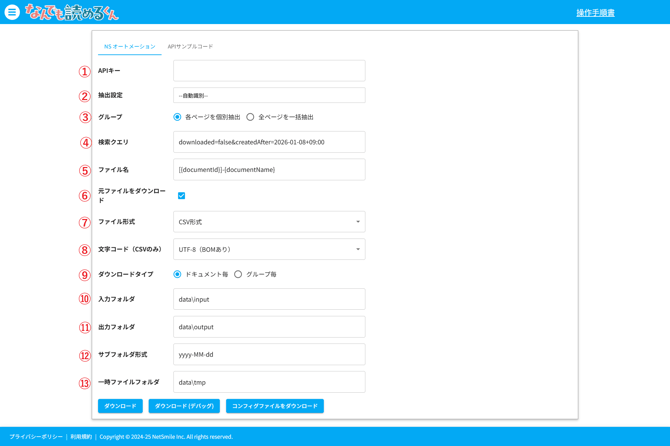
4-1.構成ファイルについて
ダウンロードした構成ファイル内には様々なファイルが格納されておりますが、下記に記載の4ファイルのみご使用ください。
※その他のファイルは正常に動作するために必要なファイルとなりますので、削除しないでください。
|
ファイル名 |
内容 |
|
①run-upload-alpha.bat |
指定フォルダにある帳票画像データを自動でアップロードします。 |
|
②run-download-filter-alpha.bat |
手動アップロードを含むなんでも読めるくん内の全てのドキュメントのダウンロードを行います。Configファイル内の、「downloadFilter」の条件を参照し、その条件のドキュメントをダウンロードします。 |
|
③run-download-alpha.bat |
「run-upload-alpha.bat」にてアップロードしたドキュメント全てをダウンロードします。 |
|
④config-alpha.json |
なんでも読めるくん画面上で作成した設定内容が記載されています。 構成ファイルの \config\windows のフォルダ内に格納されています。 |
※ダウンロード時には②もしくは③のいずれかをご利用ください。
基本的には ②run-download-filter-alpha.bat をご利用いただくことを推奨しております。
Batファイルと、Configファイルの関係
全ての実行ファイル(Batファイル)は、同じ構成ファイル内に格納されている[config-alpha.json]の内容を参照します。設定はすべてConfigファイルで行います。
4-2.自動アップロード動作確認
初回設定時等、動作確認を実施する際には[コマンドプロンプト]での確認を推奨しております。
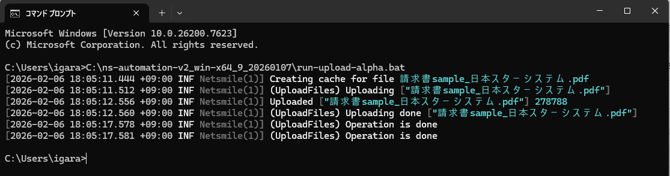
[自動アップロード]動作確認手順
1:入力フォルダにサンプルファイルを格納
2:コマンドプロンプトを起動
3:コマンドプロンプト上に「run-upload-alpha.bat」をドラッグし実行
4:「Operation is done」の表示を確認したらなんでも読めるくんのUIで
正常にアップロードされているかを確認
4-3.自動ダウンロード動作確認
初回設定時等、動作確認を実施する際には[コマンドプロンプト]での確認を推奨しております。
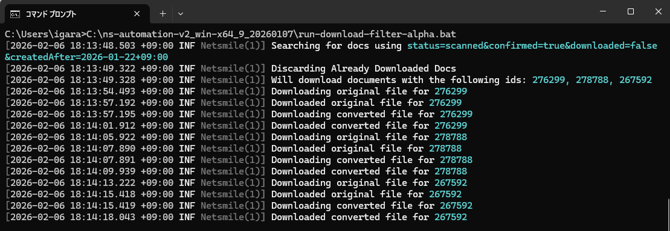
[自動ダウンロード]動作確認手順
1:なんでも読めるくん上にダウンロード条件に合うドキュメントを用意
2:コマンドプロンプトを起動
3:コマンドプロンプト上に「run-download-filter-alpha.bat」をドラッグし実行
4:「 Downloaded converted file for ドキュメントID」の表示を確認したら指定した出力フォルダに正常にアップロードされているかを確認
動作確認完了後はそれぞれのBatファイルをダブルクリックで実行してください。