.png?width=207&height=40&name=NYK%E3%83%AD%E3%82%B4%E7%B8%81%E5%8F%96%E3%82%8A(%E6%96%87%E5%AD%97%E3%81%AE%E3%81%BF).png)
事前に登録したマスターデータの中から近い値を抽出結果として出力が可能です。
また、抽出結果に対する特定の値を右列に追記も可能です。
例:取引先名と抽出したらその取引先のコードを追記する)
[カテゴリー(オプション)]では、出力内容が決まっていて
指定の項目から出力したい場合、プルダウンで登録したマスター名を選択すること
ができます。
※事前にマスター登録が必要です。
※項目名を「詳細な指示(オプション)」で変更した場合、データベースは使用不可。
設定方法
なんでも読めるくん画面上から登録する場合
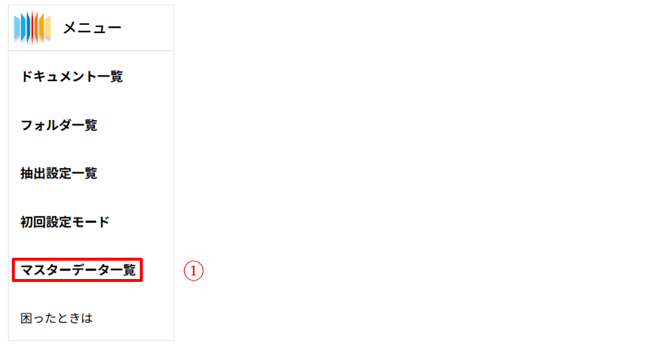
①:メニューバーから[マスターデータ一覧]を選択します。
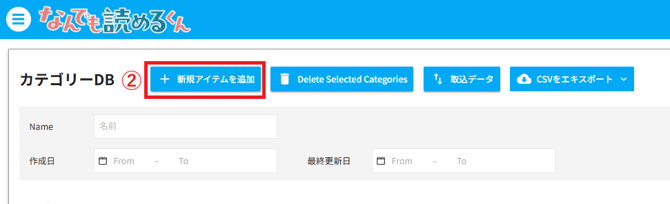
②:[新規アイテムを追加]を選択します。
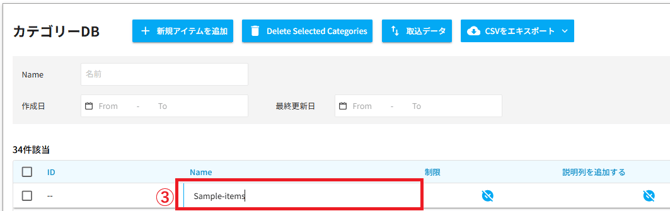
③:一覧に入力欄が追加されるので、「Name」に追加するアイテムのカテゴリ名を入力します。
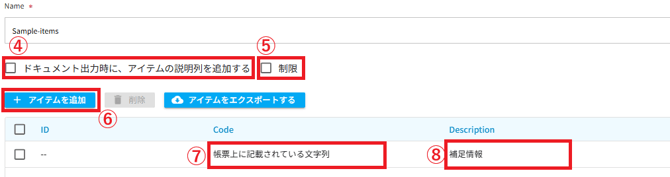
④:必要に応じて[ドキュメント出力時に、アイテムの説明列を追加する]にチェックを入れます
チェックONの場合
→CSVファイル内にこのアイテムカテゴリを紐付けた項目の隣に1列追加し
Descriptionに記載されている値を出力します。
Codeの値は紐付けた項目名の列に出力されます。
チェックOFFの場合
→補足情報の出力は行われず、CSVファイルにはCodeの値のみ出力されます。
⑤:必要に応じて[制限]にチェックを入れます。
チェックONの場合
→Codeに登録されている文字列の中から結果を出力します。
抽出された値に対して最も近い文字列が採用される結果となります。
軽微な誤字を修正したい場合等に有効です。
チェックOFFの場合
→抽出結果をそのまま出力します。
登録されたCodeの文字列と完全一致の場合のみDescriptionの値を出力し、
異なる結果の場合、Descriptionの値は出力されません。
⑥:[アイテムを追加]をクリックし入力欄を追加します。
⑦:「Code」の欄に帳票上に記載される文字列と同一の文字列を入力します。
⑧:「Code」に入力した値に対する補足説明や変換後の値を入力します。
全ての登録が完了したら[保存]をクリックし、設定を保存してください。
CSVで一括登録する場合
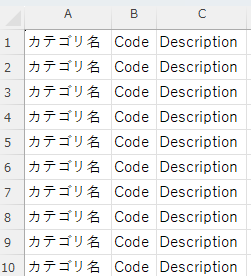
①:インポートするCSVファイルを作成します。
A列:カテゴリ名
B列:Code(帳票上に記載される値)
C列:Description(補足説明の値)
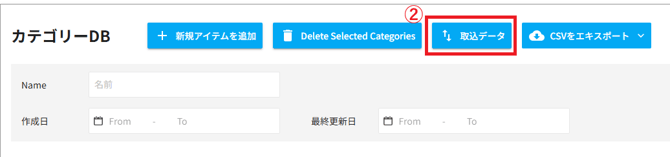
②:[取込データ]をクリックします。
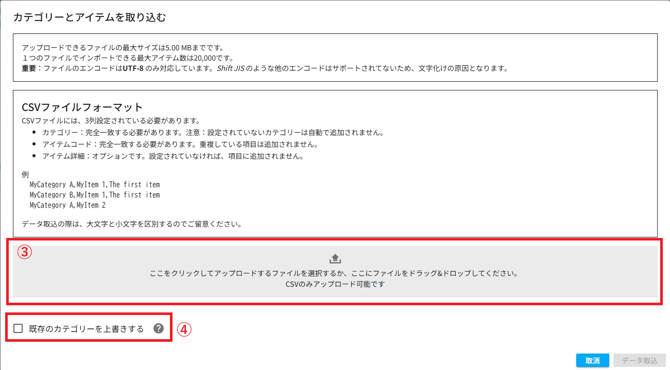
③:アップロードエリアに①で作成したCSVファイルをアップロードします。
④:登録するファイルを上書きするかを選択し[データ取込]をクリックします。
チェックありの場合:既に登録済みのカテゴリ名が完全一致したデータベースを上書きします。
チェックなしの場合:既に登録済みのカテゴリ名が完全一致したデータベースに差分のみを追加します。
使用方法
使用方法については、こちら⑦をご参照下さい。